二、获取设备 UDID(必须)
1. 用 Safari 打开 https://ami.mangosign.cn/
2. 点击「获取UDID」→ 允许下载描述文件

3. 打开「设置 → 通用 → VPN与设备管理」→ 安装描述文件,输入锁屏密码

4. 页面自动返回,显示UDID,开始下一步

1. iPhone 系统:iOS 12 ~ iOS 26
2. 准备:证书压缩包、Safari 浏览器
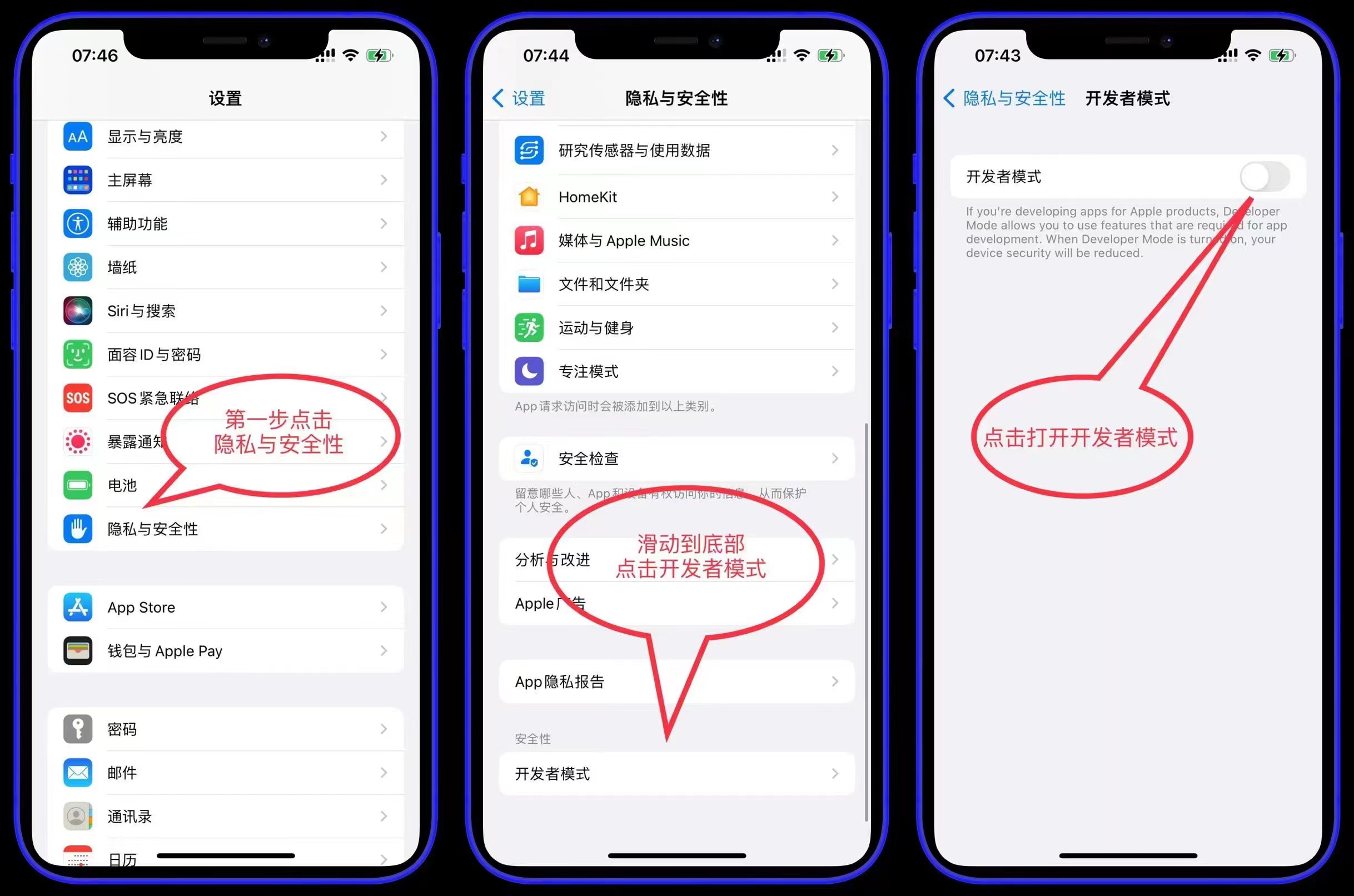
3. iOS 16+ 需开启开发者模式:设置 → 隐私与安全性 → 开发者模式 → 开启并重启
1. 用 Safari 打开 https://ami.mangosign.cn/
2. 点击「获取UDID」→ 允许下载描述文件
3. 打开「设置 → 通用 → VPN与设备管理」→ 安装描述文件,输入锁屏密码
4. 页面自动返回,显示UDID,开始下一步
1. 回到签名网站,输入 卡密,选择「全能签」

2. 先下载证书文件保存到手机,下载好的证书文件在浏览器左下角

3. 证书下载完成后,重新点击「安装全能签」

4. 返回桌面,等待「全能签」图标出现即可正常打开

5. iOS16及以上系统,必须开启开发者模式

进入设置-隐私与安全性,找到开发者模式选项并开启,完成后重启手机即可生效
1. 打开全能签,点击右下角设置,选择导入文件选项

2. 文件导入成功后,点击左下角资源栏目,再打开左上角ZIP分类

3. 选中证书压缩包执行解压操作,随后分别导入p12证书与描述文件

4. 切换至证书页面查看状态,显示有效即代表证书全部导入完毕
